
情報ネットワーク管理室
Jindai Wi-Fi

Jindai Wi-Fi 学内無線LAN環境
利用申請
本学の無線LAN環境を利用したい場合には以下の申請を行ってください。※申請は学内にて申請してください。
※eduroam参加機関の方は申請せずに利用可能です。
※SSIDの11aとなっているものは5GHz、11gまたは未記載の場合は2.4GHzの周波数帯を利用します。
クイックリンク
①最初に申請用WiFi「jindai-apply」に接続する
スマートフォン、タブレット
- モバイルデータ通信「オフ」
- Wifi「オン」
- Wifiネットワーク「jindai-apply」
- パスワード「wificonnect」
- iPhoneはプライベートアドレスを「オフ」、Androidはプライバシーの設定を「デバイスのMAC」にして再接続。
パソコン
- Wifiネットワーク「jindai-apply」
- パスワード「wificonnect」
②接続機器別の申請を行う
- A.持込端末利用申請および接続
-
本学の学生、教職員の持込端末(スマートフォン、タブレット、ノートPC等)をWiFiに接続したい場合
SSID:jindai-BYOD , jindai-BYOD-11a詳細はこちら
スマートフォン、タブレット
-
① 下記QRコード読込。QRコードが読み込めなかったらブラウザにURLを入力。
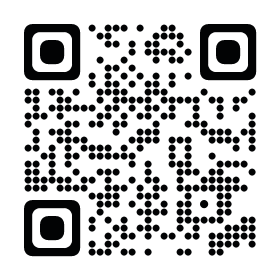
- ② 申請画面で大学のアカウントを入力しログイン
- ③「新規申請」を選択し各項目を入力、申請をタップ
- ④ Wifiネットワーク「jindai-BYOD」、パスワード「wificonnect」
- ⑤ プライベートアドレス(またはプライバシー)「オフ(またはデバイスのMAC)」で再接続し
- ⑥ Wifiネットワーク「jindai-BYOD-11a」、パスワード「wificonnect」
- ⑦ プライベートアドレス(またはプライバシー)「オフ(またはデバイスのMAC)」で再接続しインターネットができることを確認
- ⑧「モバイルデータ通信」をオン、Wifiのネットワークの「jindai-apply」を削除
パソコン
-
① 下記URLをブラウザに入力して申請画面を表示。
- ② 申請画面で大学のアカウントを入力しログイン
- ③「新規申請」を選択し各項目を入力、申請をクリック
- ④ Wifiネットワーク「jindai-BYOD」、パスワード「wificonnect」。
インターネットができることを確認 - ④ Wifiネットワーク「jindai-BYOD-11a」、パスワード「wificonnect」。
インターネットができることを確認
-
- B.クライアント証明書発行申請
-
教職員が学内共有フォルダへの接続ができるWiFiに接続したい場合(学生は申請不可)
SSID:jindai-user-11a , jindai-user-11g詳細はこちら
申請後、情報ネットワーク管理室により、申請内容が正しいかを現物確認させていただきます。
折り返し連絡する日時にサポート室に端末をお持ちになるか、訪問日時を調整の上スタッフが伺います。
それらの確認・承認に数日を有する場合もあります。スマートフォン、タブレット
-
① 下記QRコード読込。QRコードが読み込めなかったらブラウザにURLを入力。

- ② 申請画面で大学のアカウントを入力しログイン
- ③「新規申請」を選択し各項目を入力、申請をタップ
- ④ 申請が情報ネットワーク管理室に通知され、確認・承認するのに数日かかる場合がありますので連絡をお待ちください。
※以降⑤~⑦の手順は、承認後、自分で設定できる方のみ
- ⑤ 上記URLにアクセスし、申請した端末の証明書をダウンロードおよびインストール
- ⑥ Wifiネットワーク「jindai-user-11a」、各設定後接続
- ⑦ Wifiネットワーク「jindai-user-11g」、各設定後接続
- ⑧「モバイルデータ通信」をオン、Wifiのネットワークの「jindai-apply」を削除
パソコン
-
① 下記URLをブラウザに入力して申請画面を表示。
- ② 申請画面で大学のアカウントを入力しログイン
- ③「新規申請」を選択し各項目を入力、申請をクリック
- ④ 申請が情報ネットワーク管理室に通知され、確認・承認するのに数日かかる場合がありますので連絡をお待ちください。
※以降⑤~⑦の手順は、承認後、自分で設定できる方のみ
- ⑤ 上記URLにアクセスし、申請した端末の証明書をダウンロードおよびインストール
- ⑥ Wifiネットワーク「jindai-user-11a」、証明書利用で証明書を選択、接続
- ⑦ Wifiネットワーク「jindai-user-11g」、証明書利用で証明書を選択、接続
-
- C.他の無線機器接続申請
-
教職員が無線対応機器(プリンタ、カメラ、スピーカー等)を接続したい場合(学生は原則不可)
SSID:jindai-other , jindai-other-11g詳細はこちら
無線対応機器から直接申請はできないので、スマートフォン/PC等より申請を行ってください。
申請後、情報ネットワーク管理室により、申請内容が正しいかを現物確認させていただきます。
折り返し連絡する日時にサポート室に端末をお持ちになるか、訪問日時を調整の上スタッフが伺います。
それらの確認・承認に数日を有する場合もあります。無線接続端末
- ※接続する無線機器のMACアドレスを控えてください。
-
① 下記QRコード読込。QRコードが読み込めなかったらブラウザにURLを入力。
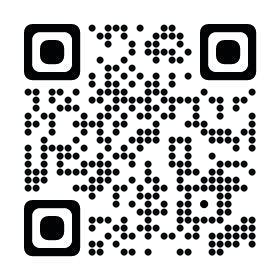
- ② 申請画面で大学のアカウントを入力しログイン
- ③「新規申請」を選択し各項目を入力、登録を選択。
- ④ 申請が情報ネットワーク管理室に通知され、確認・承認するのに数日かかる場合がありますので連絡をお待ちください。
- D.ゲストユーザ登録申請
-
学外から来学された方が、一時的に利用されたい場合(本学アカウント不要)
SSID:jindai-guest詳細はこちら
こちらの申請画面から申請すると、指定した通知用メールアドレスにIDとパスワードが届きます。
Wifiのネットワークを「jindai-guest」に設定し、IDとパスワードを入力してネットワークに接続してください。Androidのスマートフォンを利用されている方は、接続時にCA証明書が必要になる場合があります(特にVer11以降)→ 証明書をダウンロード
【 jindai-guestの設定】
- EAP方式
- PEAP
- フェーズ2認証
- MSCHAPV2
- CA証明書
- ダウンロードしたCA証明書
- 証明書のオンライン検証
- 検証しない
- ドメイン
- jindai.ac.jp
- ID
- メールに記載されたID
- 匿名ID
- 空白
- パスワード
- メールに記載されたパスワード
- eduroam参加者について
-
eduroam参加者は申請せずに利用可能です。
※申請の詳細についてお知りになりたい方は、以下の説明(もしくは「印刷用PDF」)をお読みになったうえで申請し利用してください。
無線LAN
本学では、学内無線LAN環境(以下 Jindai Wi-Fi)により、学生・教職員・来学研究者・一般来学者の方々が、ノートPCやスマートフォン・タブレット等(以下 端末)を接続し学内サーバやインターネット上の各種情報にアクセスすることができるよう整備を行っております。
利用を希望する方は、仁愛大学ネットワーク利用規程を遵守し、各自の責任において申請・設定を行っていただくようお願いします。利用可能エリアは、ほぼ全館(A号館~G号館の講義室・研究室・会議室)となっています。(なお電波による無線接続である特徴から、電波状況により完全な接続を保証できないことをご了承ください。)
利用方法
Jindai Wi-Fiの利用においては、利用する方の属性、利用する端末の種類などにより、申請方法・設定方法・利用条件・接続手順などが異なります。以下の内容を熟読の上対応願います。
- ①利用者属性と利用条件
- 別表1「利用者属性と利用条件」を参考に、自身の利用者属性(学生・教職員・一般来学者)に応じた希望する利用条件から、申請フォーム名を選択してください。
- ②申請方法
-
別表1「利用者属性と利用条件」にて選択した申請フォーム名に応じて、別表2「申請内容と接続」を参考に学内にてオンラインで申請してください。(用紙等の提出は不要)
まず端末にてWi-Fiを有効にした後、SSIDとして「jindai-apply」を選択して無線ネットワークに接続してください。(接続用キー・パスワードは 「wificonnect」)
その後Webブラウザにより、以下のいずれかの申請フォームにアクセスし申請を行ってください。(上記、クイックリンクと同じです。)
-
(スマートフォン、個人所有のノートPC等)
-
(学内ネットワークへの接続が必要なノートPC等)
-
(無線対応プリンタ等)
-
(学外から来学された方の一時的な利用)
学生・教職員は本学のアカウント(例:メールアドレスがxxxx@jindai.ac.jpの場合、xxxx)とパスワード(情報ネットワーク管理室より配布・通知済み)でログインする必要があります。
なお、「jindai-apply」は申請専用のネットワークであり、このページの他、申請用サーバのみにしか接続ができません。インターネットへの接続は「利用時に選択するSSID」から、選んでください。
- 持込端末として申請した端末からは jindai-BYOD もしくは jindai-BYOD-11a
- クライアント証明書を発行しインストールした端末からは jindai-user-11a もしくは jindai-user-11g
- 他の無線接続機器として申請した端末からは jindai-other もしくは jindai-other-11a
- ゲストユーザーのユーザー名とパスワードが発行された方は jindai-guest
-
- ③OS毎の接続方法
-
別表2「申請内容と接続」に得られる情報をもとに、ネットワークに接続してください。接続方法は各種端末OS毎に異なり、それぞれに以下のOS毎の別資料を参考にしてください。
申請種別 Windows8 Windows10 MacOS iOS(iPhone) Android 持込端末申請 B_Windows8 B_Windows10 ー B_iOS ー クライアント申請 C_Windows8 C_Windows10 C_MacOS C_iOS ー その他端末接続申請 ー ー ー ー ー ゲスト接続申請 G_Windows8 G_Windows10 ー G_iOS G_Android 各端末にて一度接続が成功した場合、その後は自動的に接続することが可能です。しかし逆に申請専用SSID「jindai-apply」は、自動的に接続されてしまうと、インターネットの利用ができませんので、他の申請が不要であればネットワークを削除することをお勧めします。
- ④利用上の注意
-
Wi-Fi接続は目に見えない電波を用いるため、不特定多数の者による盗聴の危険性が伴います。Jindai Wi-Fiにおいては、現在考えうる最も高セキュリティであるWPA2 AESによる通信の暗号化を用いて対策を行っております。しかしながら、通信上のセキュリティは、最終的なWebサイト等のアクセス先までの経路の全てにおいて確保される必要があります。Webサイト等の利用においてはSSL証明書によるサーバの安全性等をご確認ください。また電子メールにおいても平文が送受信される場合がありますので、機密情報の取扱いについては十分ご注意ください。
Wi-Fiに用いられる電波の周波数帯(2.4GHz)は、電子レンジやコードレス電話、Bluetooth、コードレスマウス/キーボードで用いられる周波数帯と近いためそれらの干渉を受ける場合があります。研究室等において、それらの機器をご利用になる場合はご留意ください。
Jindai Wi-Fiの利用可能なエリアは、ほぼ全館(A号館~F号館の講義室・研究室・会議室等)となっていますが、一部のエリアによっては壁の材質・厚さ等により電波強度が弱くなる場合があります。また同時接続者数による影響もありますので、ご留意ください。
別表1 利用者属性と利用条件
Jindai Wi-Fiの学内ユーザの利用目的の多くは、ノートPCやスマートフォン・タブレットでの学外のWeb閲覧やメール送受信と思われます。
その場合、先頭行の「持込端末利用申請」を行うことになります。
※1~※10は表の下の詳細内容を参考にしてください。
| 利用者属性 | 利用条件 | 申請フォーム名 | |||
|---|---|---|---|---|---|
| 利用範囲※3 | 利用可能期間 | 申請可能な 端末台数 |
申請後の 利用開始日 |
||
| 学生・教職員※1 | インターネットのみ利用 | 任意※5 (最大約6年間) |
1ユーザにつき最大2台 | 任意の日時から※7 | 持込端末利用申請 |
| インターネットに加えて学内サーバ・共有フォルダ等を含む利用※4 | 無期限※5 | 希望台数※6 | 承認後指定された日時※8 | クライアント証明書発行申請 | |
| 端末以外の無線接続機器(プリンタ・カメラ等) | 任意※5 (最大約6年間) |
必要に応じて※6 | 承認後指定された日時※8 | 他の無線接続機器申請 | |
| 一般来学者 | インターネットのみ利用 | 申請日を含む翌日までの2日間 | 1台 | 即日※9 | ゲストユーザー申請 |
| 他大学所属の 研究者等※2 |
インターネットのみ利用 | eduroam所属機関での登録期間 | ※10 | ※10 | ※10 |
- ※1
- 学内ユーザアカウントを所有するユーザです。教職員には、別途アカウント発行申請を受理された非常勤教職員を含みます。
- ※3
- インターネットの利用可能なサービスポートはWeb・メール等を含む一部に制限されています。詳細は別途お問い合わせください。
- ※4
- 学内サーバとは、大学情報システム(履修登録・成績照会)・教職員用グループウェア等、通常学外からのアクセスを制限されているサーバです。共有フォルダとは、ファイル共有等に用いられるプロトコルであるSMB(主にWindows系)やAFP(主にMacintosh系)による接続によるものです。その他、有線接続の端末と同様にLAN内での利用を想定する各種ネットワークサービスの利用を含みます。
- ※5
- 利用期間終了後は再度申請が必要となります。なお期間内であっても本学アカウントが失効された場合(卒業・退学・退職やその他の理由により失効した場合)は、その後この利用者属性による申請はできません。また利用期間内であっても、その端末で一定日数の間、ネットワークに接続されない状態が続いた場合には利用を停止します。停止後は再度申請が必要となります。
- ※6
- 申請可能な端末台数に制限はありませんが、情報ネットワーク管理室による条件審査があり、すべての台数が承認されるわけではありません。条件についての申請フォームへの回答事項を参照してください。
- ※7
- 申請内容に不備がなければ自動承認となり、その直後すぐに利用可能です。
- ※8
- 申請後、情報ネットワーク管理室により、申請内容が正しいかを現物確認させていただきます。折り返し連絡する日時にサポート室に端末をお持ちになるか、訪問日時を調整の上スタッフが伺います。それらの確認・承認に数日を有する場合もあります。
- ※9
- 申請後、内容に不備がなければ自動的にユーザ名とパスワードがメールにて通知されます。そのメール受信後、利用開始が可能です。
- ※10
- eduroam 利用においては本学における申請は不要です。所属機関にて指定されたユーザ名とパスワードにて常時利用可能です。
別表2 申請内容と接続
これらの申請において、各種情報が送信者ju-cert@go.jindai.ac.jpから申請者の通知メールアドレス宛に送付されます。
通知メールアドレスは、受信および閲覧確認可能なもの申請時に指定してください。
※1~※5は表の下の詳細内容を参考にしてください。
| 申請フォーム名 | 申請時に入力する主な項目 | 利用時に選択するSSID※3 | 初めての利用接続時に必要となるもの※4 |
|---|---|---|---|
| 持込端末 利用申請 |
MACアドレス※1、端末名、利用目的、端末の情報、OS種、ウイルス対策ソフト名※2 | jindai-BYOD もしくは jindai-BYOD-11a | 接続キーの入力 |
| クライアント 証明書発行申請 |
MACアドレス※1、端末名、利用目的、端末の情報、OS種、ウイルス対策ソフト名※2 | jindai-user-11a もしくは jindai-user-11g | 発行されたクライアント証明書のインストール・指定※5 |
| 他の無線接続 機器申請 |
MACアドレス※1、端末名、機器の情報 | jindai-other もしくは jinda-other-11a | 接続キーの入力 |
| ゲストユーザー申請 | 利用者の姓・名,利用者種別 | jindai-guest | 発行されたユーザIDとパスワードの入力 |
【重要】これらの申請により承認されたユーザは、その端末の通信に関わる一切の責任を負うことになります。またユーザIDやパスワードを別の者に利用させることは重大な利用規約違反となります。
- ※1
- MACアドレス(Media Access Control address)とは、ネットワーク上で、各ノードを識別するために設定されているLANカードなどのネットワーク機器のハードウェアに(原則として)一意に割り当てられる物理アドレスです。端末種別やOSによってそのMACアドレスを確認する方法が異なります。 (不明な場合はお問い合わせください。)申請フォーム上で利用時のMACアドレスを取得することも可能な場合があります。
- ※2
- ウイルス対策ソフトは常に最新のパターンファイルを適用することが条件となります。また、本学で教職員利用の端末に提供するウイルス対策ソフトはライセンス数の管理を行っております。利用時は情報ネットワーク管理室にご相談ください。
- ※3
- SSIDである jindai-user-11a と jindai-user-11gは、それぞれIEEE 802.11a/acとIEEE 802.11b/gという無線LANの電波規格(5GHz,2.4GHz)に対応します。これらはネットワーク通信速度や電波到達範囲が異なります。必要に応じて選択して利用してください。一般的に11aの方が通信速度が速い反面、電波到達範囲が狭く、さらに旧い端末の場合未対応であることがあります。なおその他のSSIDはすべて802.11gです
- ※4
- これらの作業は、初めてそのSSIDに接続する際にのみ必要となります。その後は学内において同一のSSIDの電波を受信できれば、選択的もしくは自動的に接続することが可能です。
- ※5
- クライアント証明書とは、端末に電子的にインストールしてその端末が本物かどうかを証明するものです。正確にはIEEE 802.1XのEAP-TLSという認証規格で本学のRADIUSサーバ間との通信によりネットワーク接続の許可・不許可が判断されます。
お問い合わせ
仁愛大学 情報ネットワーク管理室
〒915-8586 福井県越前市大手町3-1-1
TEL:0778-43-6559
Email:joho@jindai.ac.jp